1
Trabajo y cliente
La selección carga automáticamente los insumos habituales.
Podés elegir uno de tus clientes guardados o escribir uno nuevo.
Nueva cotización
Elegí el trabajo, revisá los costos sugeridos y ajustá lo necesario.
La selección carga automáticamente los insumos habituales.
Completá la cantidad y el precio unitario de cada concepto que vayas a incluir.
Ejemplos para CABA y GBA: cada referencia indica producto o servicio, zona, fecha y fuente. Las composiciones y los prorrateos muestran sus supuestos. Podés aceptar o editar cada importe. En el modo habitual se suman tus costos, gastos y margen.
Remuneración propia dividida por horas cotizables. El ejemplo inicial usa 3 salarios mínimos mensuales y 100 horas al mes; son supuestos editables, no una tarifa de mercado ni el costo de personal contratado.
Agregá cualquier concepto particular de este trabajo.
Historial
Cuando tu cliente confirme un presupuesto, cambiá su estado a «Aprobado» en la lista de abajo. El tablero se actualiza al instante.
Clientes
Guardá sus datos para volver a cotizarles sin escribirlos de nuevo.
Tablero
Para registrar una aprobación, entrá a y cambiá el estado del presupuesto.
Indicadores generales y gráficos. El gráfico diario usa el período seleccionado.
Los indicadores de margen y ganancia incluyen solo presupuestos calculados por costos. Los cotizados por referencias se incluyen en montos y cantidades.
Importes por fecha de carga. Incluye todos los estados.
Costos, cargos y ganancia estimada de los presupuestos guardados.
Cuánto suman los presupuestos en cada etapa.
Configuración
Estos datos alimentan los cálculos y el presupuesto para el cliente.
Agregá una actividad, un rubro o un trabajo propio. Solo aparecerá en tu catálogo al cotizar.
El catálogo general de VALORA no cambia. Tus altas se guardan para esta cuenta en este navegador; no se sincronizan con otros dispositivos.
INCLUIDAS CON TU COMPRA
VALORA Lite en Excel y la guía «Dejá de trabajar gratis» en PDF, sin costo adicional.
Abrí esta sección con conexión para consultar tus descargas.
Si ya habías comprado PRO, las dos herramientas también están incluidas para vos. No necesitás volver a pagar.
Tutorial actualizado · VALORA PRO
Seguí estos pasos o elegí el tema que necesitás. Las capturas son de la app actual con datos ficticios.
Cargá tu nombre comercial y los datos que aparecerán en el presupuesto. Definí gastos fijos mensuales, trabajos por mes, comisiones, impuestos, margen, redondeo, validez y condiciones de pago.
El gasto fijo asignado distribuye tus gastos mensuales entre la cantidad de trabajos que configuraste.
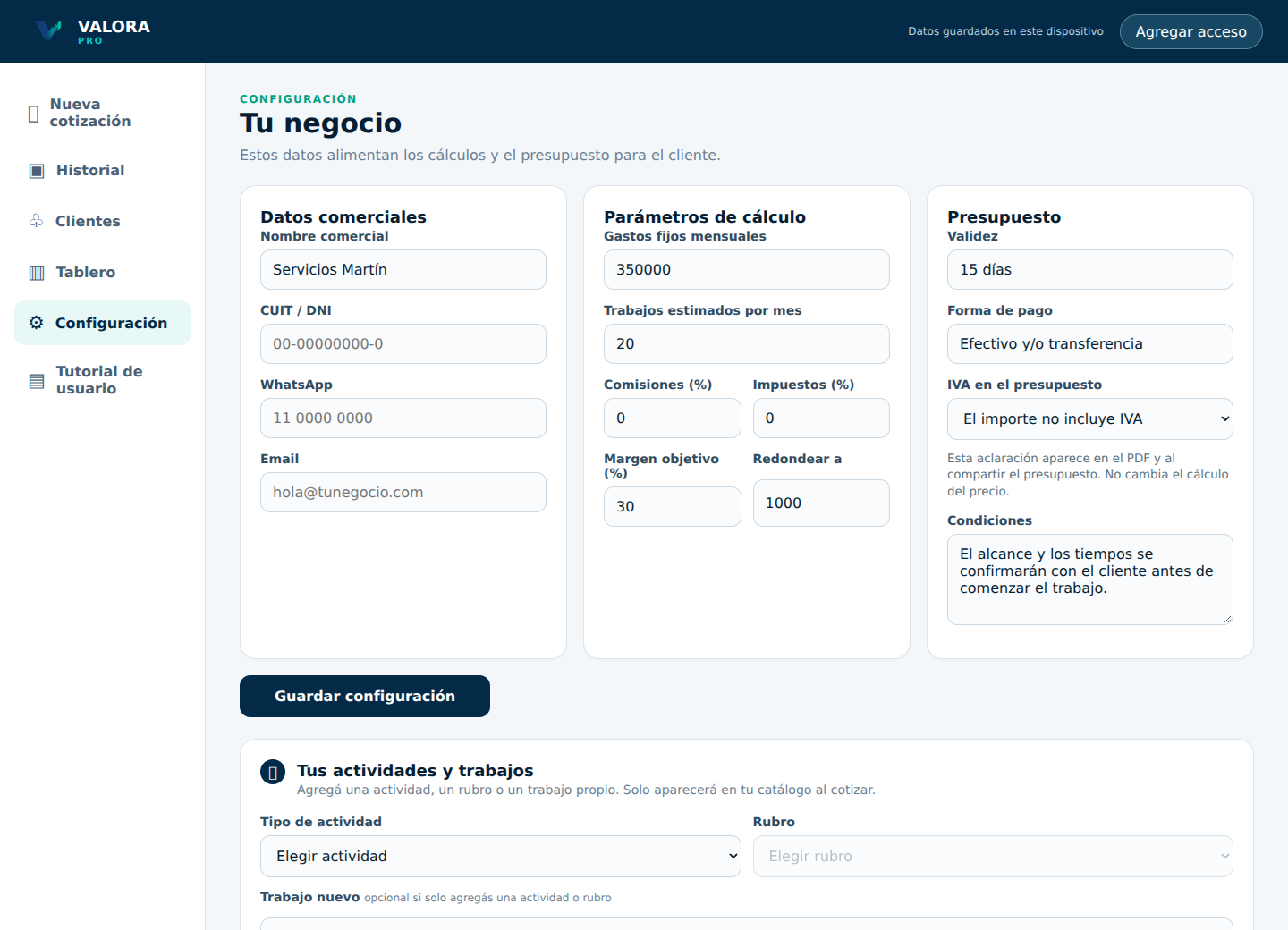
En Configuración, buscá «Tus actividades y trabajos». Elegí o creá una actividad, después su rubro y, si lo necesitás, un trabajo. Escribí los conceptos sugeridos, uno por línea, y tocá «Guardar en mi catálogo».
Tus altas son personales: el catálogo general no cambia. Se guardan para tu cuenta en este navegador.
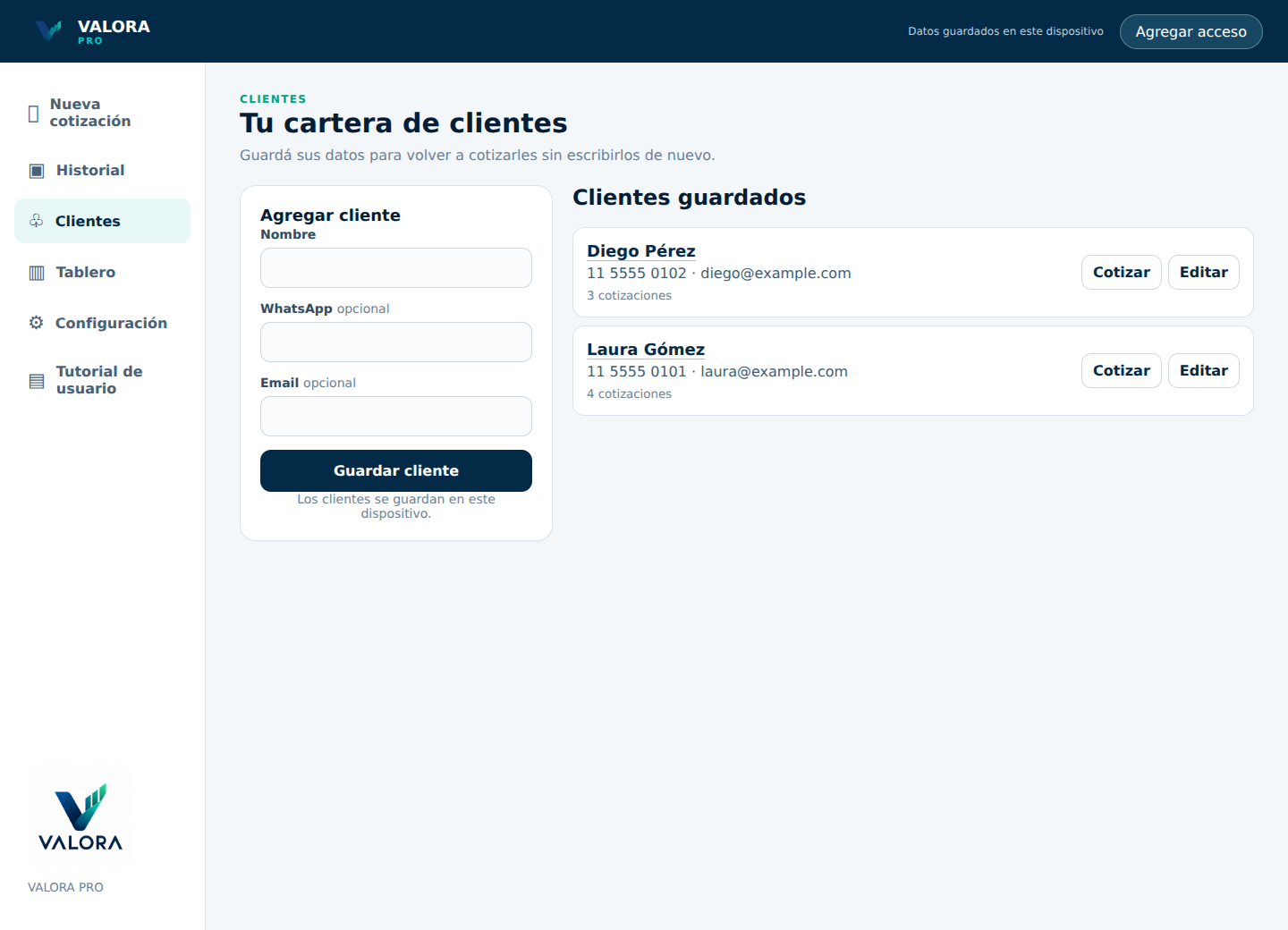
En Clientes, cargá nombre, WhatsApp y email. Usá «Cotizar» para iniciar un trabajo con ese cliente. Tocá el nombre de un cliente guardado para consultar sus presupuestos, fechas y detalles.
También podés elegir un cliente guardado desde el campo «Cliente o referencia» de Nueva cotización.
Seleccioná actividad, rubro y trabajo. Revisá los conceptos sugeridos y marcá los que correspondan. En cada fila completá cantidad, unidad y precio unitario; el total se calcula automáticamente. Agregá conceptos particulares en «Otros costos».
Incluí las horas de preparación, ejecución y cierre como un concepto de trabajo, con su cantidad de horas y valor por hora. Solo se guardan conceptos con cantidad y costo mayores a cero.
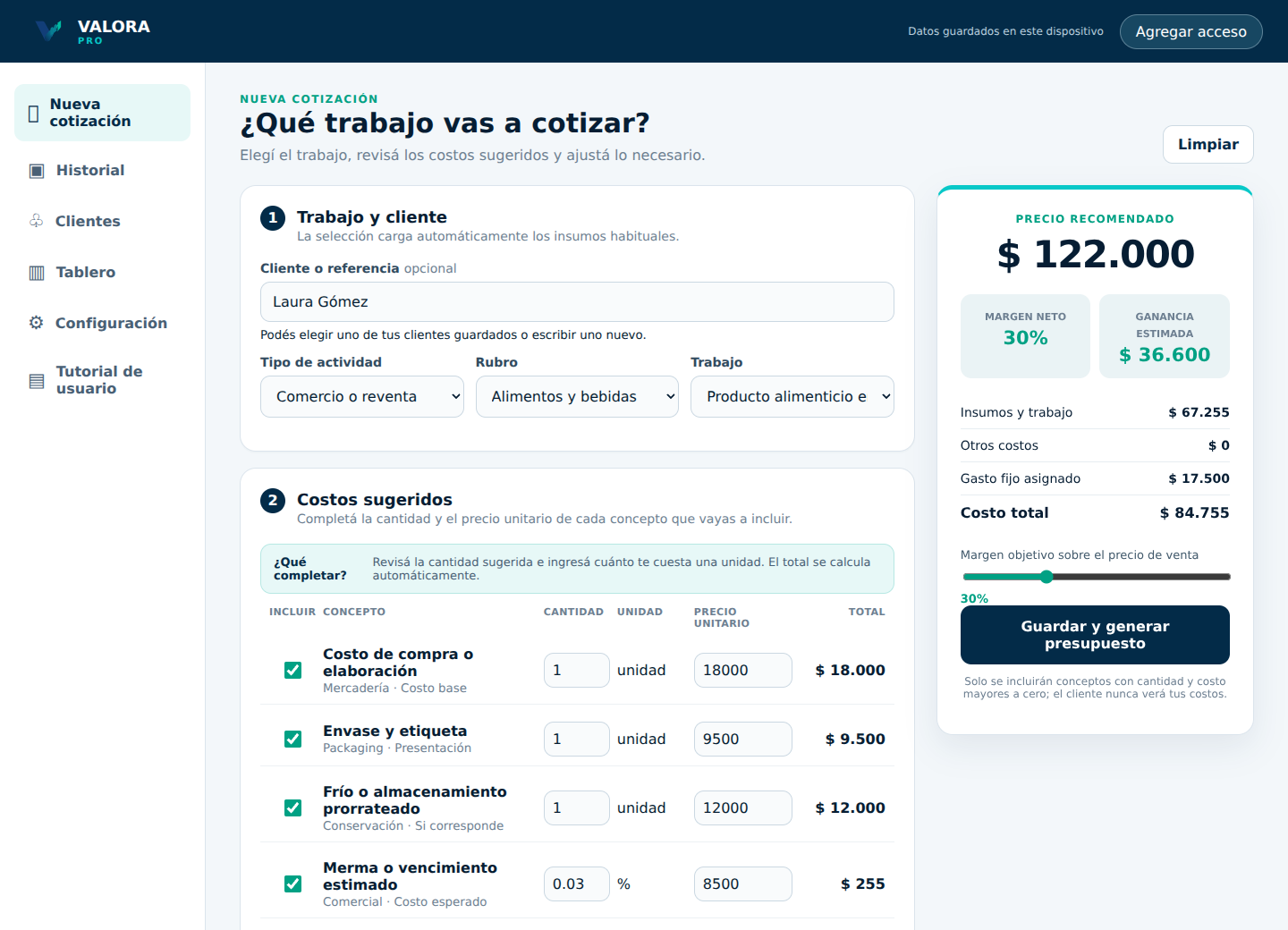
Comprobá el costo total, el gasto fijo asignado, la ganancia estimada y el precio recomendado. Ajustá el margen con el deslizador antes de guardar. El margen se calcula sobre el precio de venta.
El control llega al 100%, pero margen + comisiones + impuestos debe ser menor al 100% para obtener un precio válido. Si no lo es, la app avisa y no permite guardar.
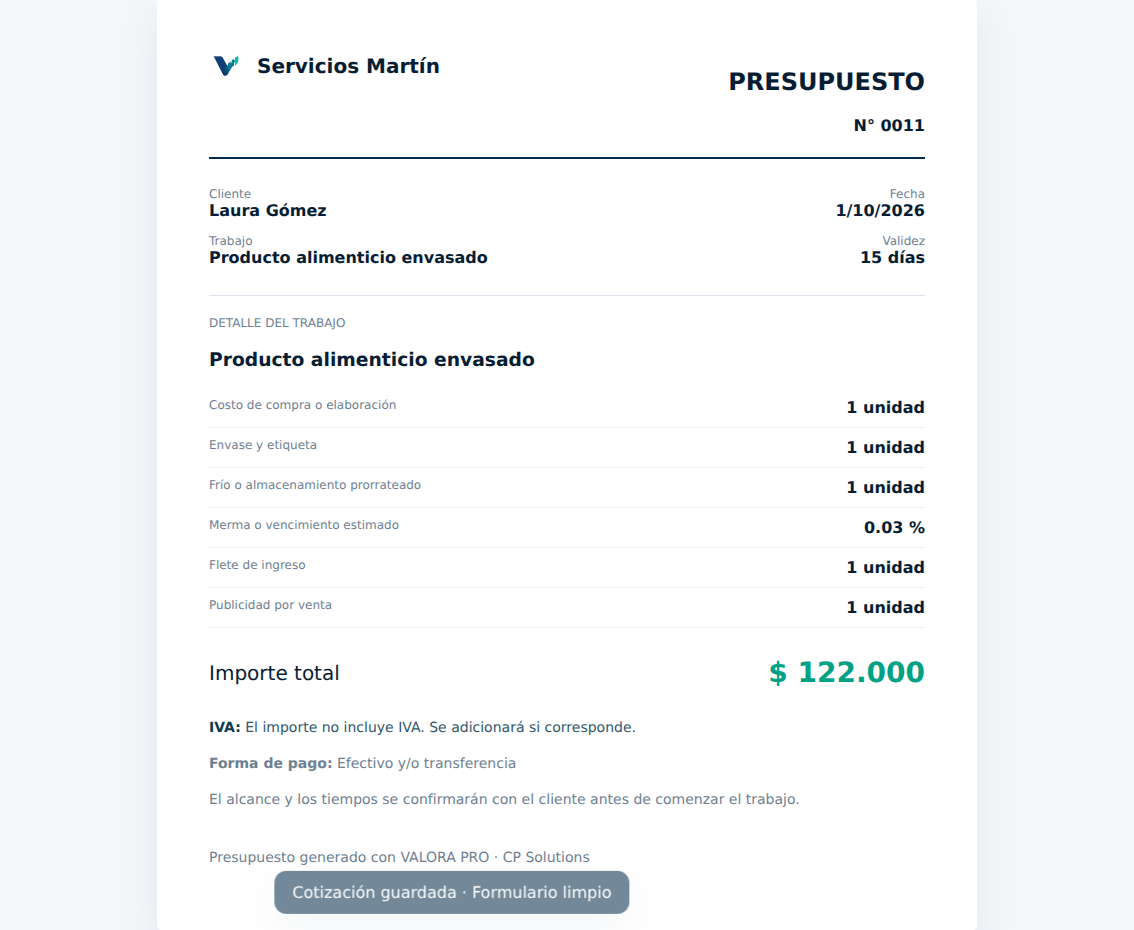
Tocá «Guardar y generar presupuesto». Revisá el detalle interno con cantidades, precios unitarios y subtotales, y la vista del cliente. Usá «Guardar PDF» o «Compartir PDF» para enviar el archivo; también podés enviar el texto por WhatsApp o email.
El presupuesto del cliente muestra el detalle del trabajo, importe total, validez y condiciones; no muestra tus costos internos ni tu margen. En iPhone, elegí «Guardar en Archivos» desde Compartir.
Buscá por cliente o trabajo y combiná filtros de estado, Desde y Hasta. Cada presupuesto muestra su fecha de carga. Cambiá su estado a Borrador, Enviado, Aprobado o Rechazado; usá «Ver detalle» para abrirlo o «Duplicar» para preparar una copia editable.
Al duplicar, revisá los costos y guardá un presupuesto nuevo. Cuando marcás una aprobación, los indicadores del tablero se actualizan.
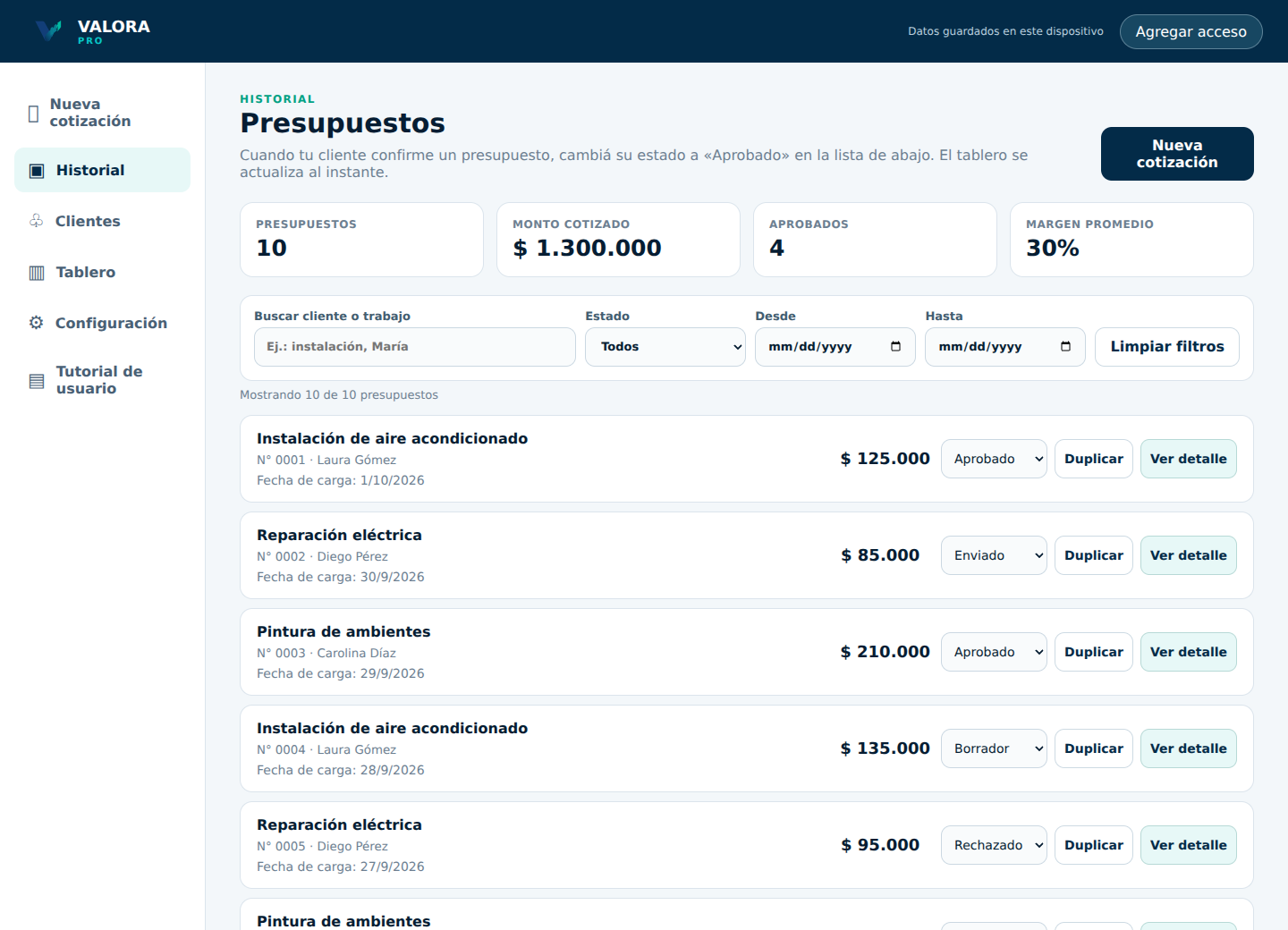
En Tablero, revisá montos cotizados y aprobados, cantidad de presupuestos, margen promedio, ganancia estimada, pendientes y tasas de aprobación y rechazo. El gráfico diario abre en «Últimos 7 días»; cambiá el período para comparar otros intervalos.
El período seleccionado aplica al gráfico diario. Los indicadores generales y otros gráficos resumen tus presupuestos guardados. Desde «Últimos presupuestos» podés ver la fecha y abrir el detalle.
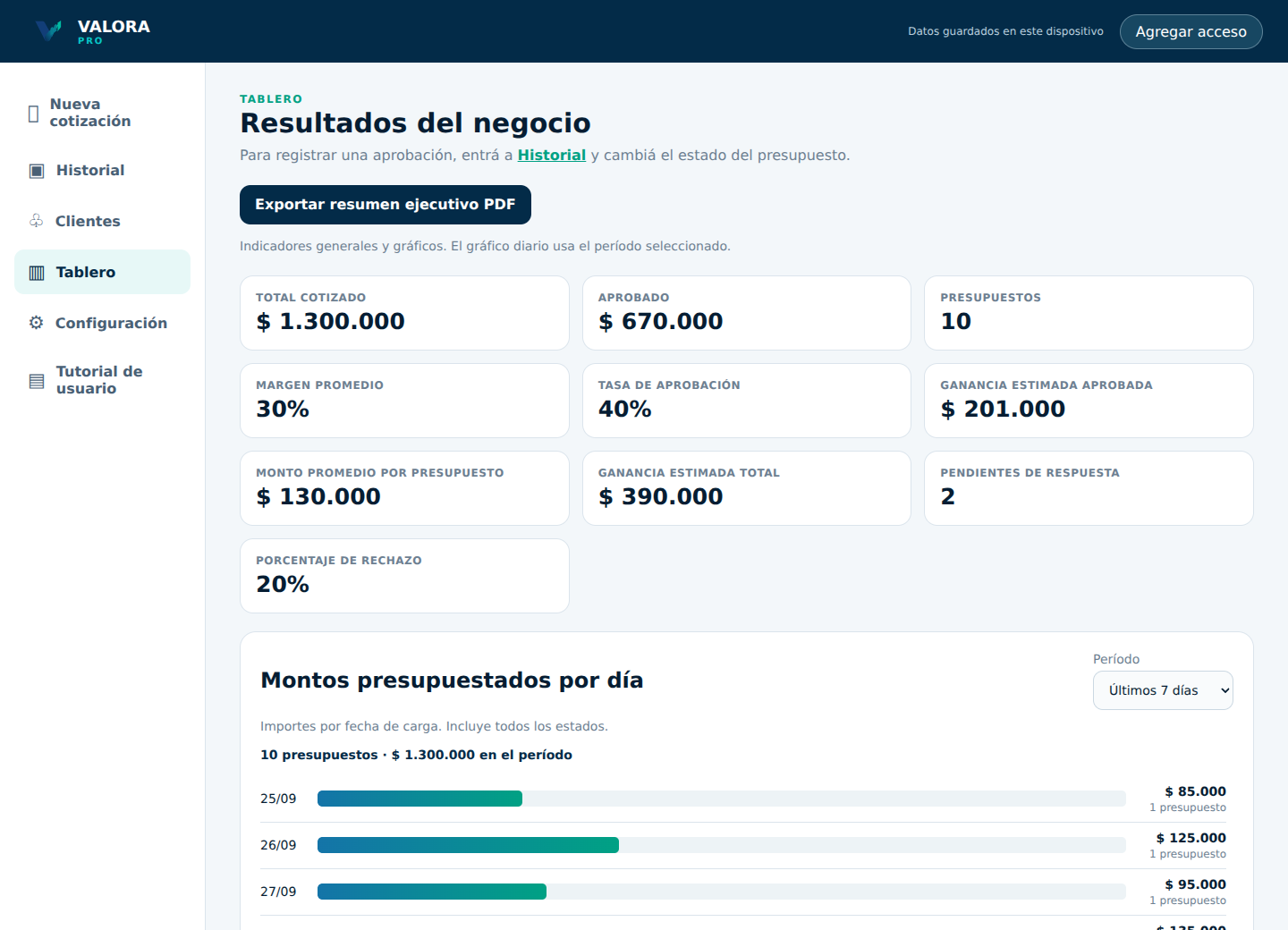
En Tablero, seleccioná el período del gráfico diario y tocá «Exportar resumen ejecutivo PDF». El informe incluye indicadores generales y gráficos. Cuando esté listo, usá «Descargar PDF» o «Compartir PDF».
Los montos y ganancias son estimaciones de los presupuestos cargados, no cobros recibidos. El gráfico diario del informe respeta el período elegido.
Tocá “Seleccionar y copiar”. Si el teléfono no lo permite, mantené presionado sobre el texto y elegí “Copiar”.